Uma configuração.
Seu próximo acesso mais simples.
Veja onde clicar no Chrome. No Edge, o processo é equivalente. As imagens mostram a interface da extensão comercial com dados fictícios, capturas públicas e uma ilustração explicativa. Nenhum dado de cliente aparece.
Tenha um computador pessoal, Chrome ou Edge, sua conta do PJe e a chave do autenticador. A compra vale para um PJe selecionado, e você pode instalar nos seus próprios computadores. Outro PJe exige uma compra separada. Não compartilhe sua conta, credenciais ou pacote.
Receba e extraia o pacote.
- Após o pagamento, siga as instruções da compra e confirme o PJe selecionado no atendimento.
- Salve o arquivo ZIP recebido em seu computador.
- Clique com o botão direito no ZIP e escolha Extrair tudo.
- Guarde a pasta extraída em um local fixo, como uma pasta de ferramentas nos seus Documentos.
Você selecionará a pasta que contém manifest.json. Não selecione o ZIP. Se houver uma pasta dentro da primeira pasta, entre nela até encontrar esse arquivo.
Carregue a extensão no navegador.
- Digite
chrome://extensionsna barra de endereços do Chrome. No Edge, digiteedge://extensions. - Ative Modo do desenvolvedor, no canto da página.
- Clique em Carregar sem compactação.
- Selecione a pasta extraída que contém manifest.json.
- Confira se o cartão PJe Login Rápido apareceu e se está ativado.
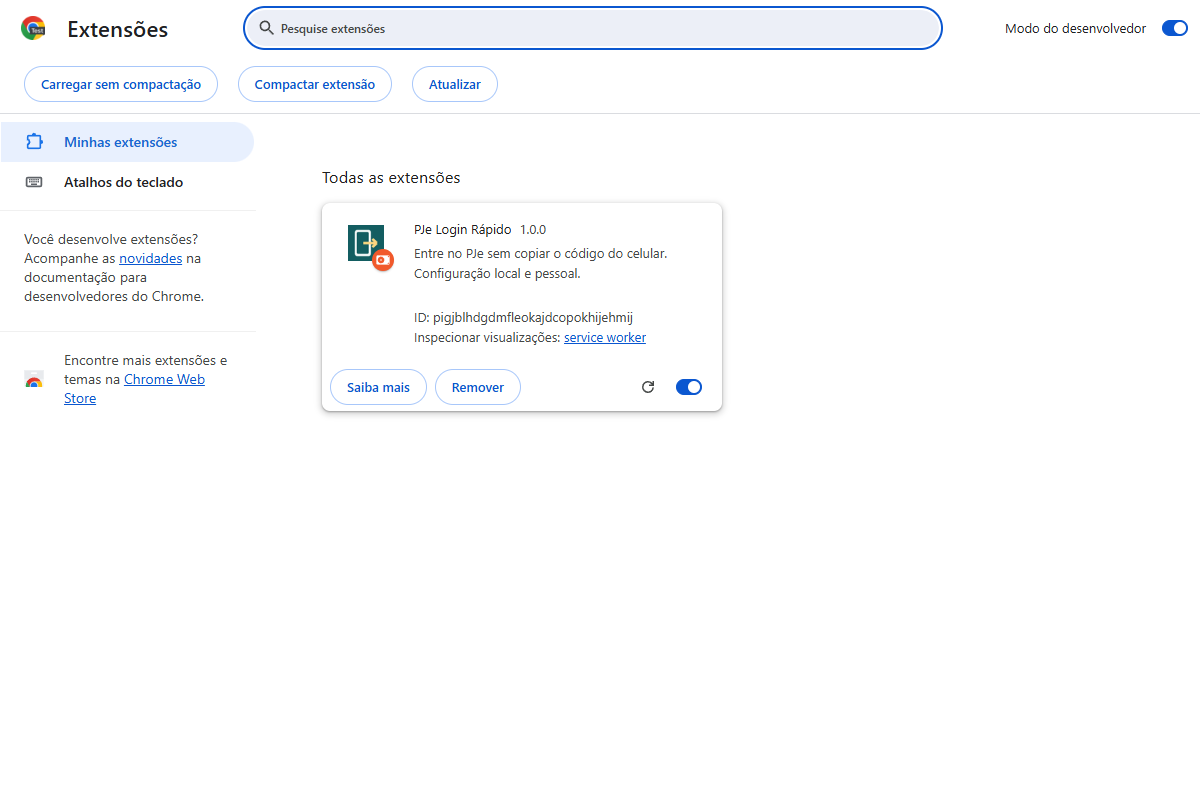
Depois, abra o menu de extensões do navegador, identificado por uma peça de quebra-cabeça, e fixe o PJe Login Rápido para acessar seu ícone com facilidade.
Prepare o autenticador e obtenha sua chave.
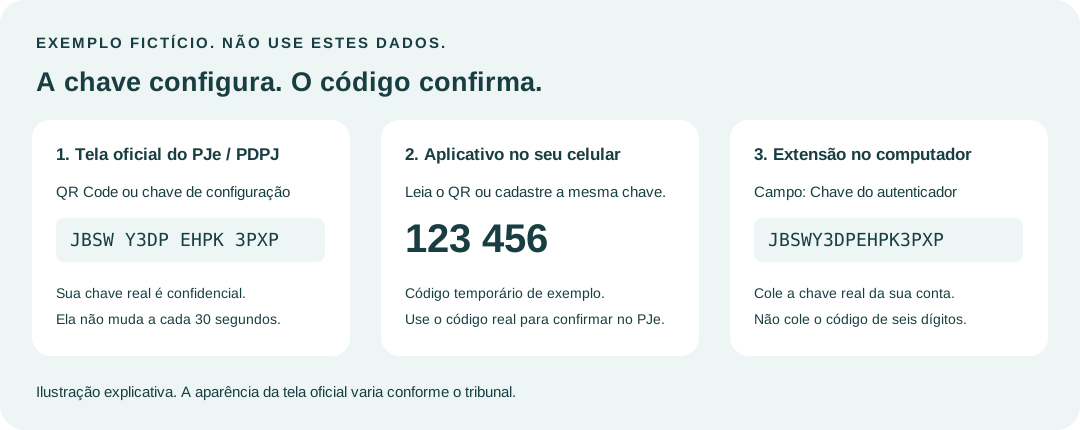
O TOTP é o código temporário gerado pelo autenticador. Para a extensão funcionar, ela precisa da chave de configuração da mesma conta, que também é usada pelo aplicativo no celular.
Se ainda vai configurar o autenticador
- Instale um aplicativo autenticador no celular, como Google Authenticator ou FreeOTP, pela loja oficial do aparelho.
- Abra o PJe comprado e siga o acesso oficial pela PDPJ. Quando o sistema solicitar a configuração do autenticador, aparecerá um QR Code.
- Se a tela oferecer uma opção para exibir a chave de configuração em texto em vez do QR Code, abra essa opção. O nome do botão pode variar. Guarde essa chave com segurança, somente para configurar seus próprios dispositivos.
- No aplicativo do celular, leia o QR Code ou cadastre manualmente essa mesma chave. No cadastro manual, escolha código baseado em tempo, se o aplicativo perguntar.
- Digite no PJe o código de seis dígitos gerado pelo aplicativo e conclua a configuração oficial.
- Na extensão, abra Configurar meu acesso e coloque a chave Base32 no campo Chave do autenticador. Não coloque ali o código temporário.
Se o autenticador já está configurado
Use a chave de configuração que você guardou. O código de seis dígitos mostrado no celular não permite recuperar a chave. Se você não tem a chave, siga a opção oficial de configuração de novo dispositivo ou recuperação da PDPJ e as orientações do seu tribunal. A redefinição pode invalidar o cadastro anterior; depois dela, atualize o aplicativo e a extensão com a nova chave.
Não exclua o aplicativo nem desative o segundo fator. Mantenha o horário automático no celular e no computador. Nunca envie sua chave, QR Code real ou senha pelo WhatsApp, e-mail ou suporte.
Orientações oficiais: FAQ de autenticação da PDPJ publicado pelo TRT6. A tela e as opções disponíveis podem variar conforme o tribunal.
Configure seu próprio acesso.
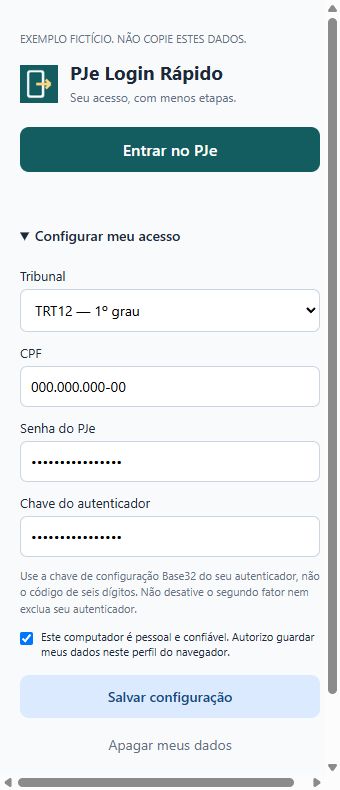
- Clique no ícone da extensão.
- Abra Configurar meu acesso.
- Selecione o Tribunal correspondente ao PJe da sua compra.
- Preencha CPF e Senha do PJe.
- Preencha a Chave do autenticador vinculada à sua própria conta.
- Confirme que o computador é pessoal e confiável e clique em Salvar configuração.
A chave Base32 é o segredo que o autenticador usa para gerar códigos. O código temporário de seis dígitos não serve nesse campo. Mantenha seu autenticador no celular: não desative o segundo fator e não remova o aplicativo.
Se você não possui a chave, confira o procedimento oficial de configuração ou recuperação do seu tribunal. O suporte pode orientar a instalação, mas não deve receber sua senha nem a chave do autenticador.
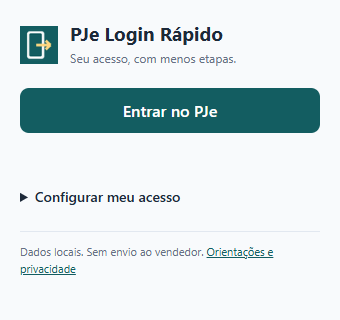
Clique em Entrar no PJe.
Abra a extensão e clique em Entrar no PJe. Ela abre o acesso do tribunal configurado e executa as etapas de preenchimento, inclusive o código do autenticador.
Não é necessário abrir o PJe antes. Aguarde o processo sem repetir cliques. Exigências diferentes apresentadas pelo tribunal devem ser seguidas na própria tela oficial.
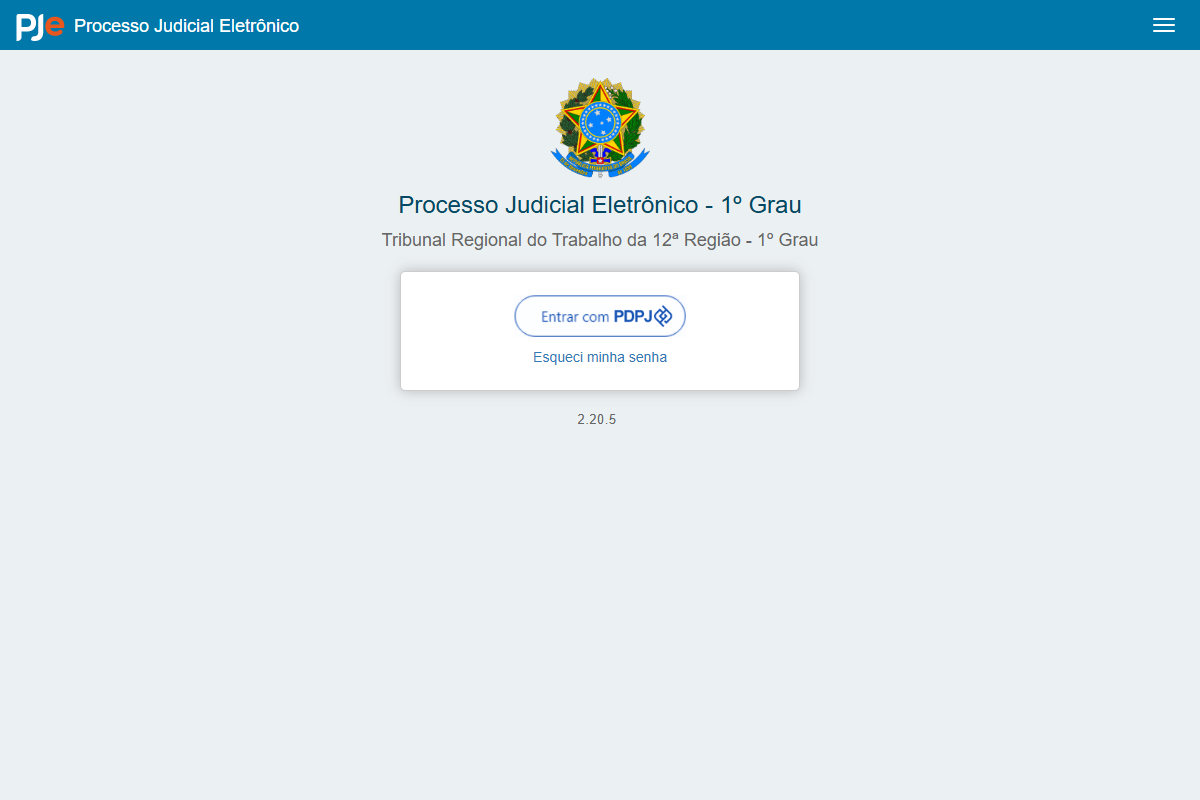
A imagem ao lado mostra o botão real da extensão em um perfil configurado com dados fictícios. Nenhum login foi iniciado para produzir estas imagens.
Resolva a instalação com suporte.
O navegador não carrega a extensão.
Confirme que o ZIP foi extraído e que você selecionou a pasta com manifest.json. Se houver erro, envie ao suporte apenas a mensagem da página de extensões, sem credenciais.
O código não foi aceito.
Confira o tribunal e a chave configurados. Ative a sincronização automática de data e hora do computador. Se a conta estiver bloqueada, siga o procedimento oficial e evite tentativas repetidas.
Posso usar em outro computador meu?
Sim. Instale o pacote do PJe comprado em quantos computadores próprios precisar e configure cada perfil localmente. A configuração não é transferida automaticamente. A licença é pessoal: não compartilhe conta ou pacote. Para outro PJe, faça uma compra separada.
Como apago meus dados?
Abra Configurar meu acesso e clique em Apagar meus dados. Faça isso antes de repassar computador ou perfil. Você também pode remover a extensão na página de extensões do navegador.
Falar com o suporte: (47) 98854-2663
Informe o PJe comprado e a etapa em que precisa de ajuda. Nunca envie CPF, senha ou chave do autenticador. Evite capturas dos campos preenchidos.